
Готовые модули для CMS
Если для сайта вы используете одну из перечисленных ниже систем управления контентом (CMS), то мы предлагаем рассмотреть возможность
использования специальных платежных плагинов, которые были подготовлены специально, для того, чтобы начать принимать оплату как можно быстрее.
Просто выберите плагин для нужной CMS и следуйте инструкции по установке.





WordPress
С этим плагином для WordPress ваши клиенты смогут совершать покупки через нашу платежную страницу.
Чтобы этот плагин работал, вам необходимо установить WooCommerce для WordPress. Этот плагин был протестирован со следующими версиями WordPress и WooCommerce (см. таблицу ниже).
| Версия WordPress | Версия WooCommerce | Ссылка для скачивания |
|---|---|---|
| 4.х и выше | 3.x | Скачать плагин WordPress 5.3.10 Окт 17, 2025 |
Рекомендуемая версия WordPress: не старше 4.8.3. Для этого руководства использовались следующие компоненты и версии:
- WordPress 4.7.3
- WooCommerce 3.0
Вы можете скачать необходимую версию WooCommerce на github.com (ссылка на историю версий WooCommerce).
Рекомендуем ознакомиться со следующей документацией по WordPress и WooCommerce:
WooCommerce совместим не со всеми темами WordPress. В этом документе мы используем тему Storefront (внешняя ссылка), созданную разработчиками WooCommerce.
Установка
- Войдите в свою административную панель.
- На левой панели выберите Плагины > Добавить новый (см. рисунок ниже).
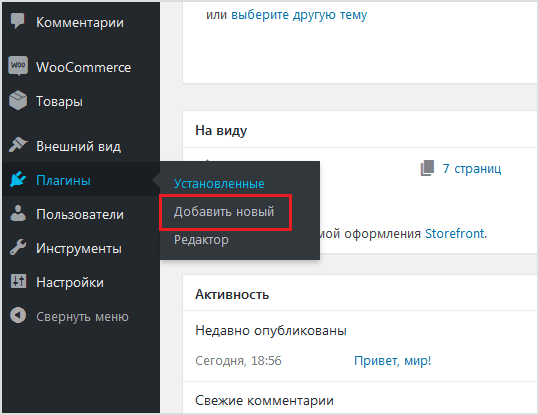
Откроется страница Добавить плагины. - Нажмите Загрузить плагин в верхней части страницы.
- Выберите файл с плагином, который вы загрузили ранее, и нажмите Установить.
- По завершении установки, на левой панели выберите Плагины > Установленные (см. рисунок ниже).
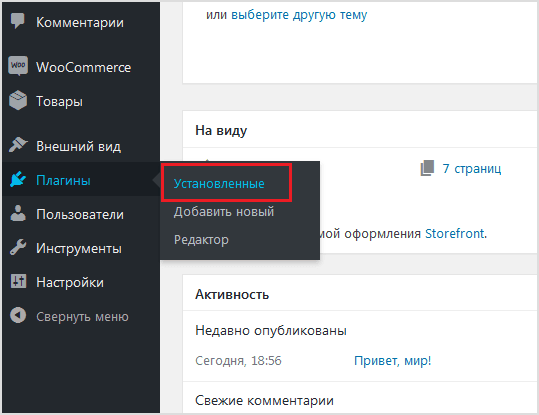
- В разделе WooCommerce нажмите Активировать.
Настройка
Чтобы настроить платежный плагин для WordPress, сделайте следующее.
- Войдите в свою административную панель.
- На левой панели выберите Плагины > Установленные (см. рисунок ниже).
- В разделе WooCommerce нажмите Настройки.
Отобразится следующая страница.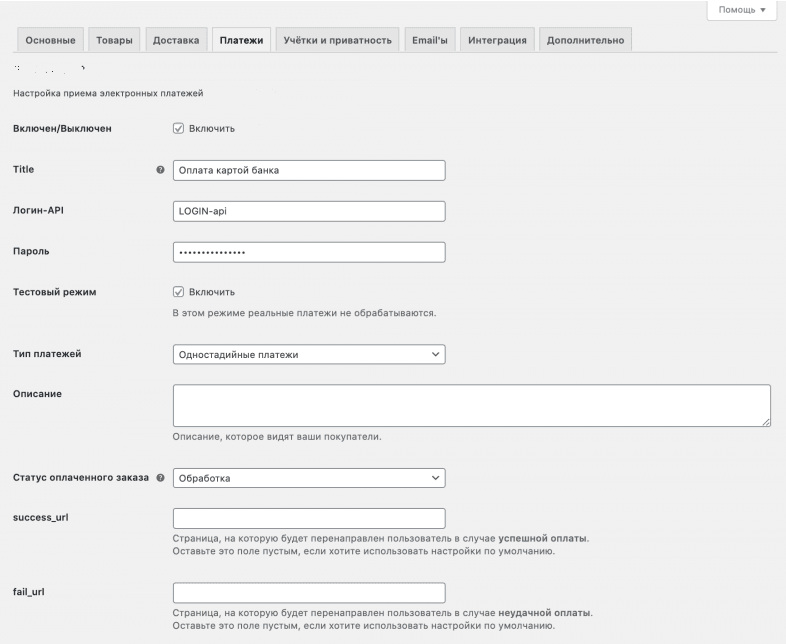
- Задайте настройки, руководствуясь таблицей ниже.
| Параметр | Описание |
|---|---|
| Включен/Выключен | Позволяет включить или отключить плагин. |
| Title | Название способа оплаты, например: Банковская карта. |
| Логин-API | Логин учетной записи API. Если плагин работает в тестовом режиме, введите тестовый логин. Если плагин работает в боевом режиме, введите боевой логин. |
| Пароль | Пароль учетной записи API. Если плагин работает в тестовом режиме, введите тестовый пароль. Если плагин работает в боевом режиме, введите боевой пароль. |
| Тип платежей | Включает/отключает двухстадийные платежи. |
| Тестовый режим | Определяет режим работы плагина: тестовый или рабочий. |
| Описание | Введите описание платежа, которое будет отображаться для клиента. |
| Статус оплаченного заказа | Выберите статус оплаченного заказа. |
| success_url | URL для перенаправления клиента после успешной оплаты. |
| fail_url | URL для перенаправления клиента после неуспешной оплаты. |
| Включить для способов доставки | Выберите способы доставки, если они доступны. |
Нажмите Сохранить изменения.
В области уведомлений будет отображаться Ваши настройки сохранены. Теперь вы можете принимать платежи.
Magento
С этим плагином для Magento ваши клиенты смогут совершать покупки через нашу платежную страницу.
Стабильная работа плагина гарантирована для следующих версий Magento. Если вы используете другие версии (например, после обновления), плагин может работать некорректно.
| Версия Magento | Ссылка для скачивания |
|---|---|
| 2.3.x и выше | Скачать плагин для Magento 1.6.7 Сен 29, 2025 |
Установка
Чтобы установить платежный плагин для Magento, выполните следующие действия.
- Распакуйте архив плагина и загрузите содержимое папки
uploadна свой сайт. Результирующий путь будет:<your site>/app/code/BPC/BPC/<plugin files and folders>. - Подключитесь к своему сайту с помощью интерфейса командной строки, например, через утилиту PuTTY.
- В зависимости от типа вашего хостинга выполните следующие команды (см. таблицу ниже).
| VPS/VDS | Обычный виртуальный хостинг |
|---|---|
Виртуальный частный/выделенный сервер. Команды запускаются под root.
| Используйте версию PHP в качестве префикса, например: php-7.1, php-7.2 и так далее.
|
Установка завершена — переходите к настройке плагина.
Чтобы удалить плагин, выполните процедуру удаления.
Настройка
Чтобы настроить платежный плагин для Magento, выполните следующие действия.
- Войдите в свою административную панель Magento.
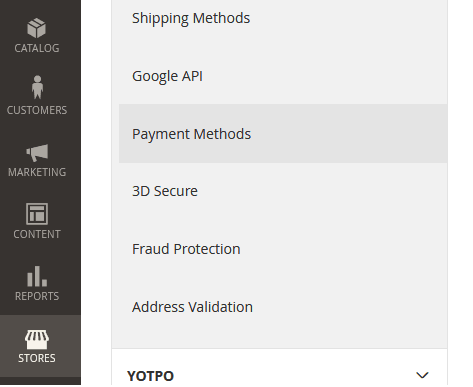
- В меню слева выберите Stores > Configuration (см. рис. ниже).
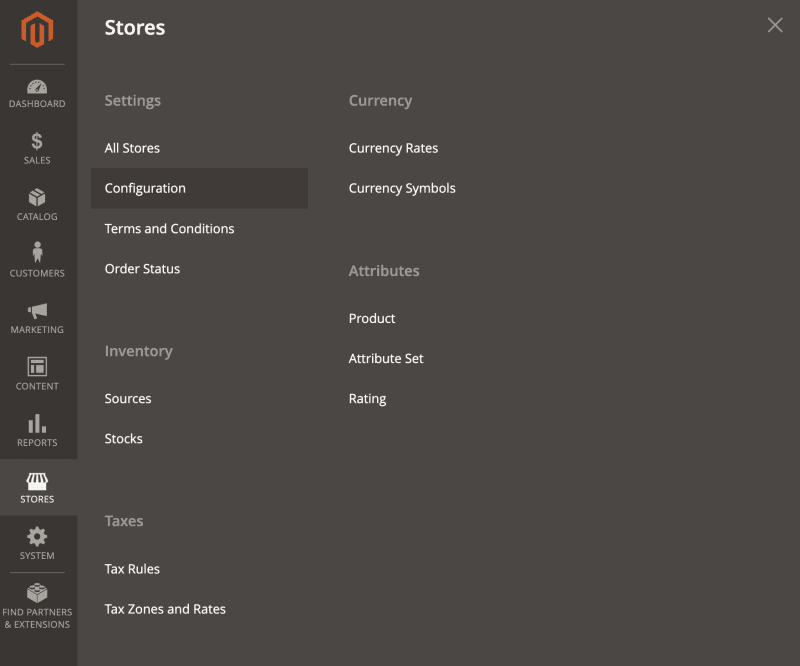
- В меню страницы выберите Sales > Payment Methods (см. рис. ниже).
-
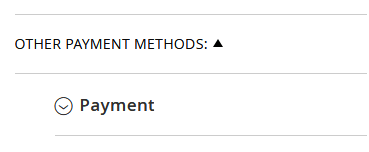
На отображаемой странице в разделе Other Payment Methods перейдите к пункту Direct payment with credit/debit card (BPC) (см. рисунок ниже).
- Нажмите
 , чтобы увидеть список настроек плагина (см. рис. ниже).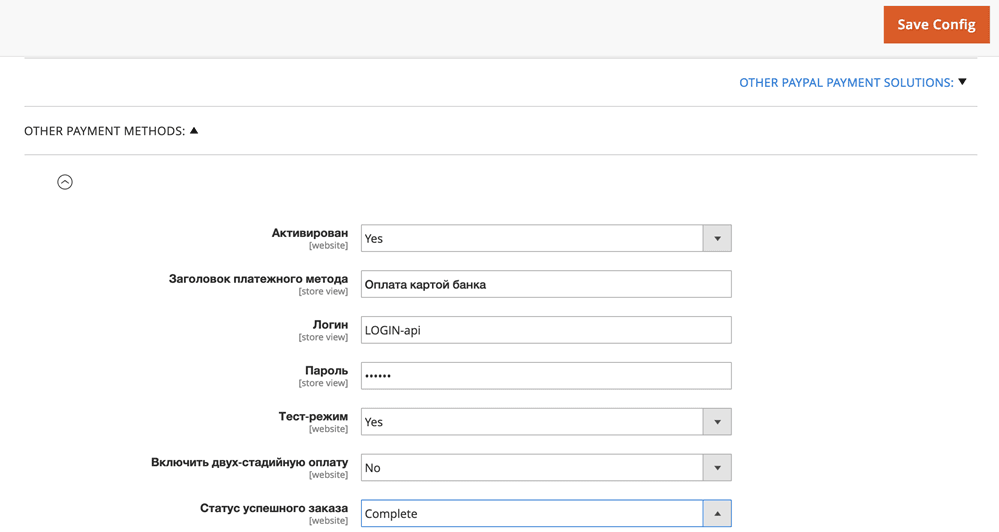
- Задайте настройки, руководствуясь таблицей ниже.
| Параметр | Описание |
|---|---|
| Активирован | Позволяет включить или отключить плагин. |
| Заголовок платежного метода | Название способа оплаты, например: Банковская карта. |
| Логин | Логин учетной записи API. Если плагин работает в тестовом режиме, введите тестовый логин. Если плагин работает в боевом режиме, введите боевой логин. |
| Пароль | Пароль учетной записи API. Если плагин работает в тестовом режиме, введите тестовый пароль. Если плагин работает в боевом режиме, введите боевой пароль. |
| Тест-режим | Определяет режим работы плагина: тестовый или рабочий. |
| Включить двух-стадийную оплату | Включает/отключает двухстадийные платежи. |
| Статус успешного заказа | Выберите статус в CMS, который будет присвоен оплаченному заказу. |
| Доступные методы доставки | Способы доставки, для которых можно использовать данный способ оплаты. |
Нажмите Save Config.
Удаление
Чтобы удалить платежный плагин для Magento, выполните следующие действия.
- Подключитесь к своему сайту с помощью интерфейса командной строки, например, через утилиту PuTTY.
- В зависимости от типа вашего хостинга выполните следующие команды (см. таблицу ниже).
| VPS/VDS | Обычный виртуальный хостинг |
|---|---|
Виртуальный частный/выделенный сервер. Команды запускаются под root.
| Используйте версию PHP в качестве префикса, например: php-7.1, php-7.2 и так далее.
|
Удалите файлы и папки плагинов с вашего сайта: app/code/BPC/.
Drupal
С этим плагином для Drupal ваши клиенты смогут совершать покупки через нашу платежную страницу. Для работы этого плагина должен быть установлен модуль Drupal Commerce.
Для этого плагина требуются следующие версии Drupal и Drupal Commerce.
| Версия Drupal | Версия Drupal Commerce | Ссылка для скачивания |
|---|---|---|
| 8.x/9.x/10.x | 2.x, 3.x | Загрузить плагин Drupal 8.x/9.x/10.x 2.1.10 Сен 30, 2025 |
Установка
Чтобы установить плагин, выполните следующие действия.
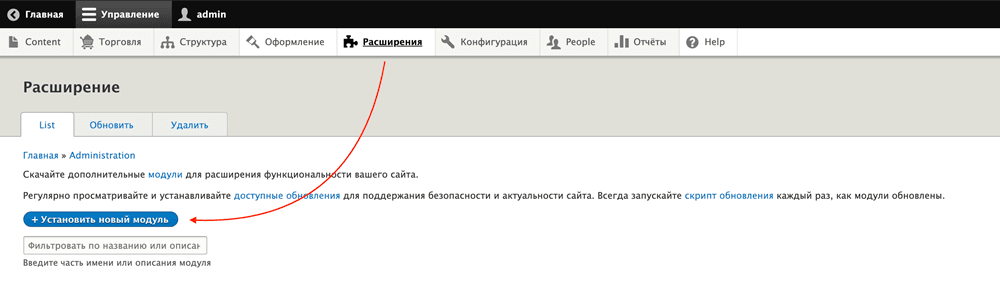
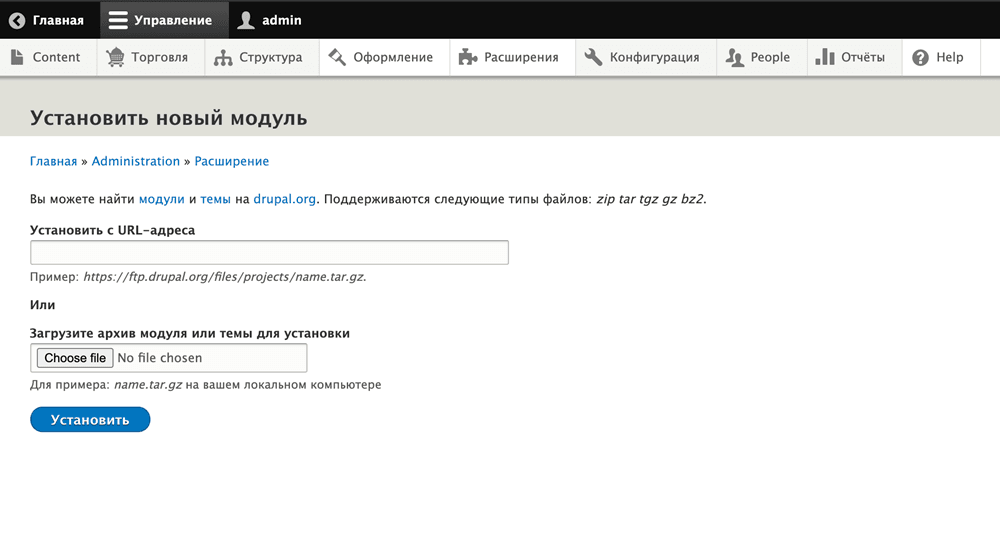
- В верхнем меню выберите Управление > Расширения и нажмите Установить новый модуль.
- В области Загрузите архив модуля или темы для установки нажмите Choose file и укажите путь к архиву плагина.
Дождитесь сообщения об успехе.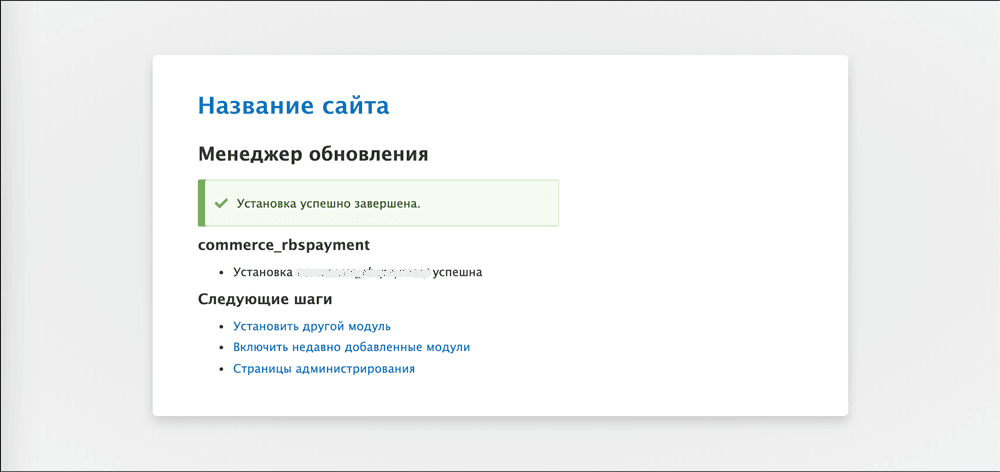
- Выберите модуль Commerce RBSPayment и нажмите Установить (см. рис. ниже).
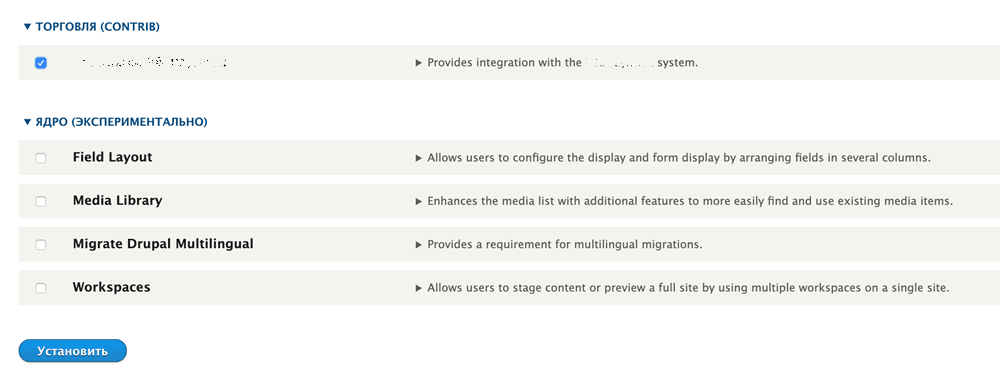
Дождитесь установки модуля.
Настройка
Чтобы настроить платежный плагин, выполните следующие действия:
- В верхнем меню выберите Управление > Торговля > Конфигурация > Оплата > Платежные шлюзы.
Откроется следующая страница.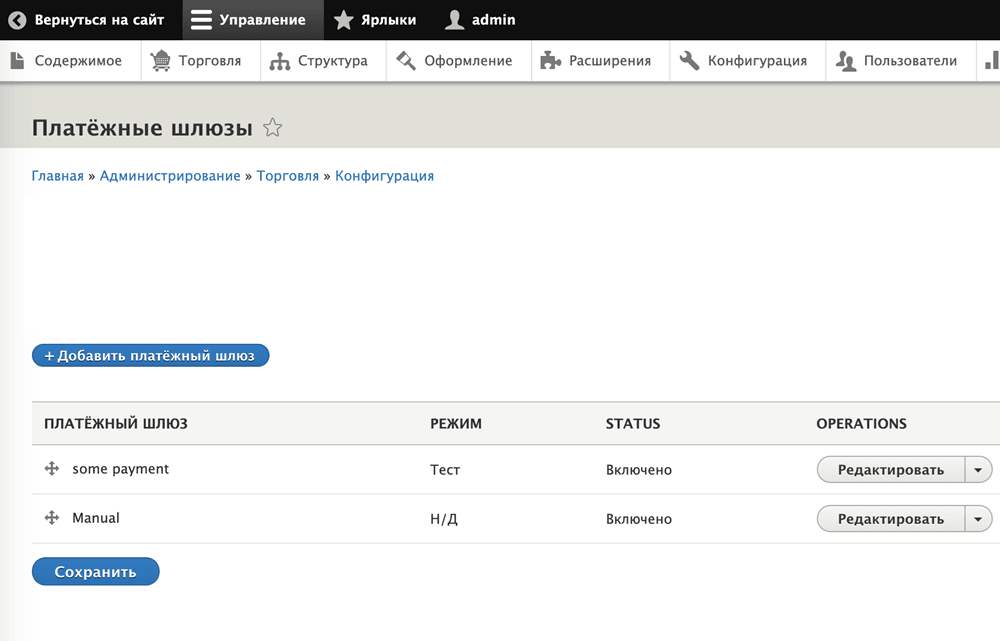
- Нажмите Добавить платежный шлюз.
- Выберите RBSPayment.
- Настройте платежный плагин, руководствуясь таблицей ниже.
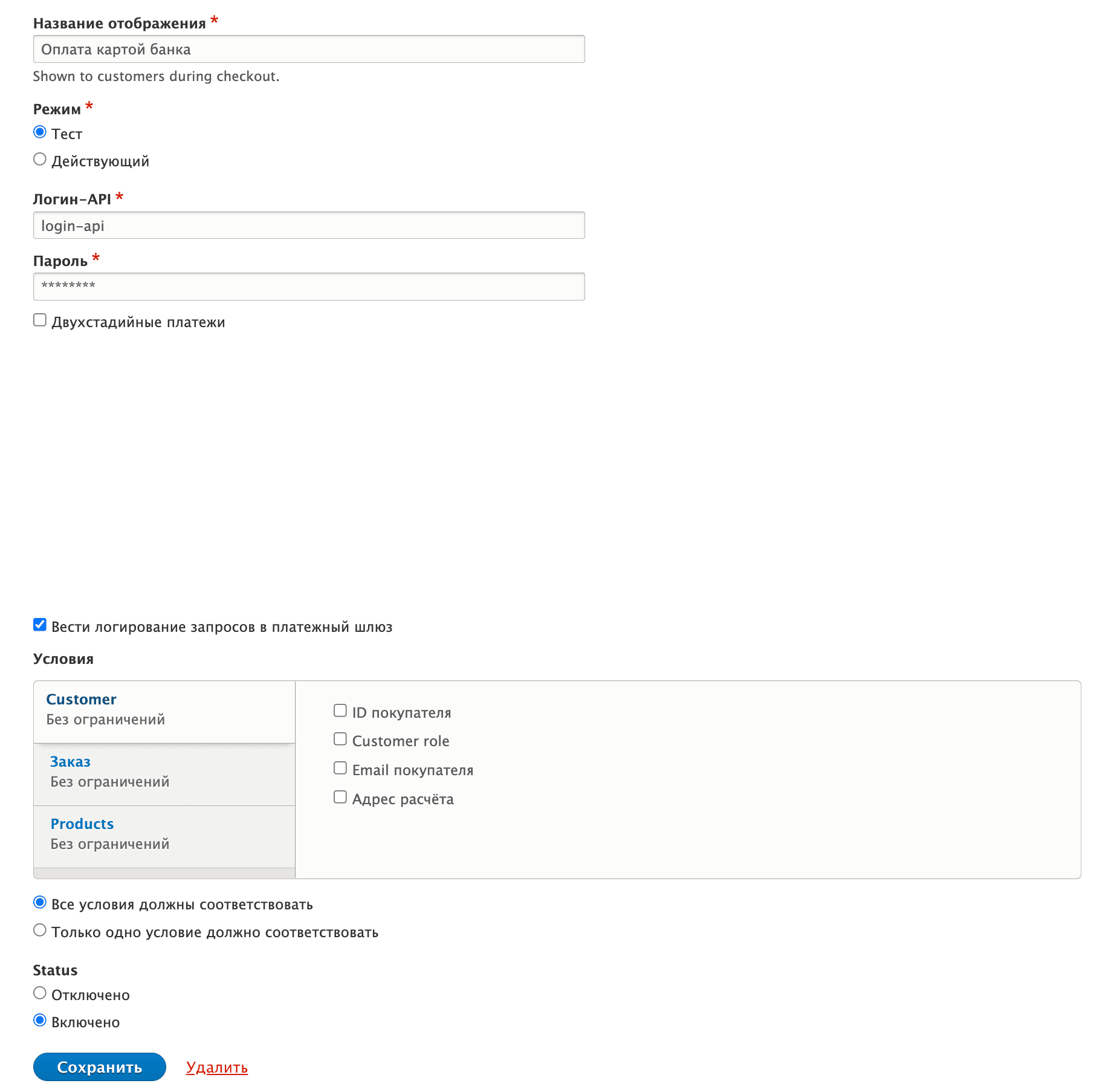
| Параметр | Описание |
|---|---|
| Название отображения | Название способа оплаты, например: Банковская карта. |
| Режим | Определяет режим работы плагина: тестовый или рабочий. |
| Логин-API | Логин учетной записи API. Если плагин работает в тестовом режиме, введите тестовый логин. Если плагин работает в боевом режиме, введите боевой логин. |
| Пароль | Пароль учетной записи API. Если плагин работает в тестовом режиме, введите тестовый пароль. Если плагин работает в боевом режиме, введите боевой пароль. |
| Двухстадийные платежи | Включает/отключает двухстадийные платежи. |
| Условия | Блок настроек, добавленный Drupal Commerce. В настройках указаны правила и логика Drupal для отображения указанного способа получения средств. |
| Вести логирование запросов в платежный шлюз | Включено или выключено ведение журнала событий. |
| Status | Позволяет включить или отключить плагин. |
Нажмите Сохранить, чтобы сохранить настройки.
PrestaShop
С этим плагином для PrestaShop ваши клиенты смогут совершать покупки через нашу платежную страницу.
| Версия PrestaShop | Ссылка для скачивания |
|---|---|
| 1.7.x, 8.x | Скачать плагин для PrestaShop 2.9.4 Окт 17, 2025 |
Установка
Чтобы установить платежный плагин, выполните следующие действия:
- Войдите в административную панель PrestaShop и в боковом меню выберите Модули > Модули и Сервисы.
- На открывшейся странице нажмите кнопку Добавить модуль в правом верхнем углу.
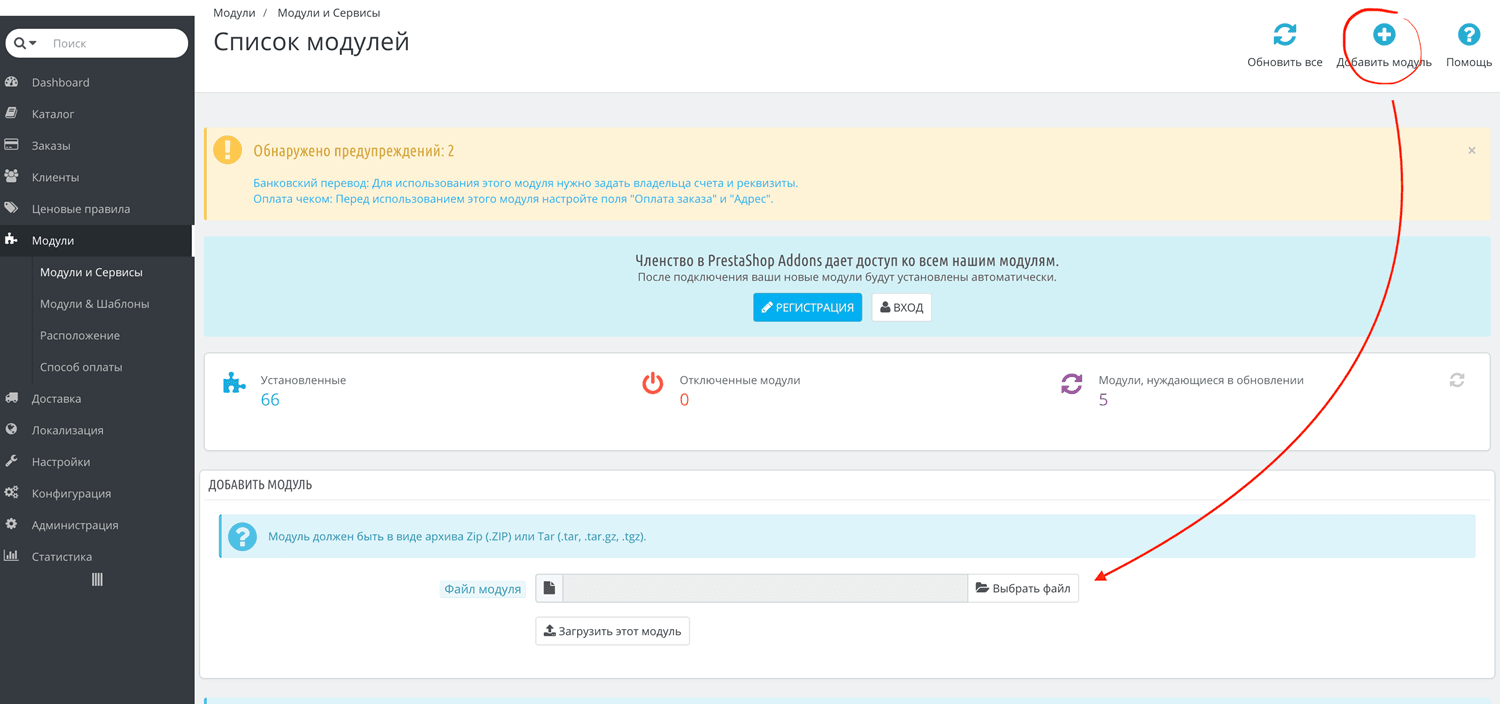
- Перетащите загруженный архив в указанную область экрана (или нажмите Выбрать файл и перейдите к нему в стандартном диалоге выбора файла). Нажмите Загрузить этот модуль.
- Дождитесь окончания процесса установки.
- Чтобы сразу перейти к настройке модуля, нажмите Настройка. Вы также можете сделать это позже. Процедура настройки описана в следующем разделе.
Настройка
Чтобы настроить платежный плагин, выполните следующие действия:
- Войдите в административную панель PrestaShop и в боковом меню выберите Модули > Модули и сервисы.
- Найдите модуль
RBSpaymentи нажмите кнопку Настройка рядом с ним.

Отобразится страница настройки модуля.
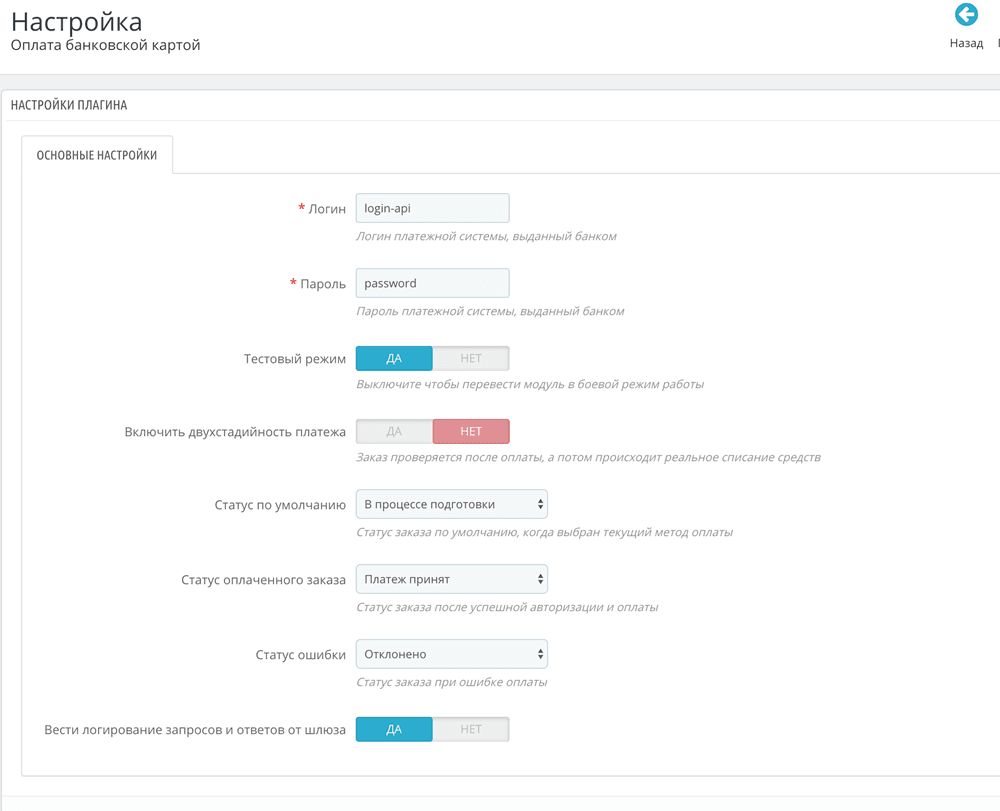
- Задайте настройки, руководствуясь таблицей ниже.
| Параметр | Описание |
|---|---|
| Логин | Логин для API, предоставленный банком. |
| Пароль | Пароль API, предоставленный банком. |
| Тестовый режим | Определяет, работает ли плагин в тестовом режиме (ДА) или в рабочем режиме (НЕТ).Обратите внимание, что логин и пароль для тестового и рабочего режимов могут отличаться. |
| Включить двухстадийность платежа | Определяет стадийность платежей: нажмите ДА для использования двухстадийных платежей. |
| Статус по умолчанию | Статус заказа для отображения в PrestaShop и покупателям по умолчанию. |
| Статус оплаченного заказа | Статус заказа для отображения в PrestaShop и покупателям в случае успешной оплаты (для одностадийного режима) или удержания средств (для двухстадийного режима). |
| Статус ошибки | Статус заказа для отображения в PrestaShop и покупателям в случае ошибки платежа. |
| Вести логирование запросов и ответов от шлюза | Определяет, будет ли сохраняться журнал запросов (ДА) или нет (НЕТ). Журналы сохраняются в папке журналов PrestaShop и доступны только администратору. |
Webasyst
С этим плагином для Webasyst ваши клиенты смогут совершать покупки через нашу платежную страницу.
Подготовка
Прежде чем приступить к установке платежного плагина, выполните следующие подготовительные шаги:
- Скачайте архив с плагином Webasyst (по ссылке выше) и распакуйте его в любое удобное место.
- В извлеченном архиве перейдите к файлу
/upload/wa-plugins/payment/paypayment/lib/config/include.phpи откройте его в текстовом редакторе. - Укажите URL-адреса платежного шлюза (предоставленные банком) в строках 3 и 4 файла
include.php, как показано ниже. Затем сохраните файл и скопируйтеwa-pluginsв папку\webasystвашего сайта.
define('PAY_PROD_URL', 'https://productionURLprovidedByBank');- рабочая средаdefine('PAY_TEST_URL', 'https://vtbam.rbsuat.com/payment/');- тестовая среда
Установка и настройка
Чтобы установить платежный плагин, выполните следующие действия:
- Войдите в административную панель Webasyst. Выберите Магазин и в правом верхнем углу нажмите Настройки. В боковом меню слева выберите Оплата>Добавить способ оплаты.
- Выберите PAYPayment.
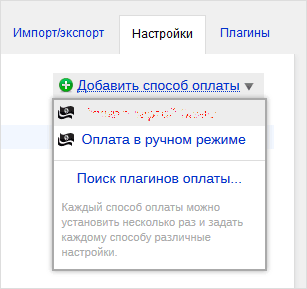
- На открывшейся странице нажмите Настроить. Откроется страница настроек плагина.
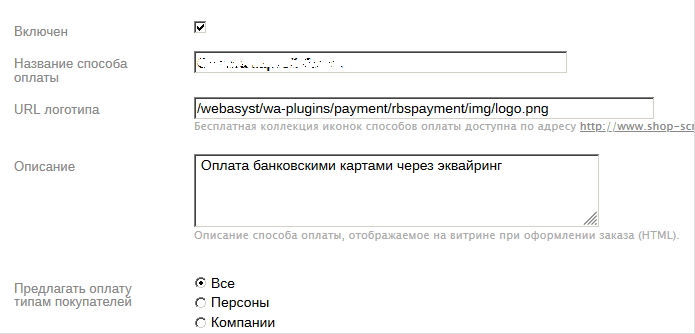
Настройте параметры, используя приведенную ниже таблицу.
| Параметр | Описание |
|---|---|
| Включен | Флажок, определяющий, активен плагин или нет. Чтобы плагин работал, должен быть отмечен. |
| Название способа оплаты | Укажите название способа оплаты или оставьте значение по умолчанию. |
| Описание | Описание плагина как его видит клиент |
| URL логотипа | Путь к файлу логотипа на вашем сайте. |
| Описание | Описание плагина как его видит клиент |
| Предлагать оплату типам покупателей | Параметр, определяющий, кому будет доступна опция оформления заказа, предоставляемая плагином. |
| Предлагать этот способ оплаты для выбранных типов доставки | Параметр, определяющий, для каких типов доставки будет доступен вариант оформления заказа, предоставляемый плагином. |
| Предлагать этот способ оплаты для выбранных способов доставки | Параметр, определяющий, для каких методов доставки будет доступен вариант оформления заказа, предоставляемый плагином. |
| Логин | Логин для API, предоставленный банком. |
| Пароль | Пароль API, предоставленный банком. |
| Тестовый режим | Определяет, работает ли плагин в тестовом режиме или в рабочем режиме. Обратите внимание, что логин и пароль для тестового и рабочего режимов могут отличаться. |
| Стадийность платежей | Определяет стадийность платежей: Одностадийная оплата илиДвухстадийная оплата |